
Técnico
OpenBoardView en Español: Tutorial Completo para Leer Esquemáticos de MacBook e iPhone
Tutorial completo en español para aprender a usar OpenBoardView y leer esquemáticos de placas MacBook e iPhone. Desde la instalación hasta ejercicios prácticos de rastreo de líneas de poder.
18 de abril de 2026 · 7 min de lectura
¿Qué es OpenBoardView y por qué todo técnico Apple debería dominarlo?
Si reparas placas madre de MacBook o iPhone a nivel de componente, tarde o temprano necesitas leer un esquemático. El problema es que los archivos .brd (boardview) que circulan en la comunidad de reparación no se abren con cualquier programa. Ahí es donde entra OpenBoardView: un visor gratuito, de código abierto, que te permite navegar las capas de la placa, buscar componentes por referencia y rastrear conexiones entre pines.
En Latinoamérica hay muy poca documentación en español sobre esta herramienta. La mayoría de tutoriales están en inglés o en chino, y los pocos videos en español apenas cubren lo básico. Este artículo es la guía que nos hubiera gustado tener cuando empezamos a reparar placas en nuestro taller de Quito.
Descarga e instalación
Windows
La forma más sencilla es descargar el instalador desde el repositorio oficial en GitHub: github.com/OpenBoardView/OpenBoardView. Busca la sección "Releases" y descarga el archivo .exe más reciente. La instalación es estándar: siguiente, siguiente, finalizar.
macOS
En Mac puedes compilar desde código fuente o usar Homebrew si está disponible en el tap comunitario. El proceso requiere tener instalado Xcode Command Line Tools. Desde terminal:
- Clona el repositorio:
git clone https://github.com/OpenBoardView/OpenBoardView.git - Entra al directorio:
cd OpenBoardView - Compila con CMake:
mkdir build && cd build && cmake .. && make
Si esto te parece complicado, la alternativa más práctica es usar una máquina virtual con Windows o un equipo secundario. Muchos técnicos en nuestro taller tienen una laptop Windows dedicada para esquemáticos y diagnóstico.
Linux
En distribuciones basadas en Debian/Ubuntu, instala las dependencias (libgtk-3-dev, libgl1-mesa-dev, cmake) y compila igual que en Mac. En Arch Linux existe un paquete AUR que simplifica todo.
Cómo abrir un archivo .brd
Una vez instalado, abre OpenBoardView y usa File > Open para cargar tu archivo .brd. Los formatos compatibles incluyen:
- .brd — el formato más común para boardviews de MacBook
- .bv, .bvr — variantes del mismo formato
- .fz — formato Fritzing (menos usado en reparación Apple)
Al abrir el archivo verás la placa completa en vista superior. Los puntos de colores representan componentes y sus pines. Las líneas representan las conexiones (nets) entre componentes.
Navegando la interfaz: capas, componentes y nets
Capas (layers)
Una placa tiene dos caras principales: Top (cara superior, donde están la mayoría de chips) y Bottom (cara inferior). Usa los botones de capa o las teclas de acceso rápido para alternar entre ambas. En la barra lateral puedes activar o desactivar capas individuales para reducir el ruido visual.
Búsqueda de componentes
Esta es la función más poderosa. En el campo de búsqueda escribe la referencia del componente que necesitas localizar. Las convenciones estándar son:
| Prefijo | Tipo de componente | Ejemplo |
|---|---|---|
| U | Circuito integrado (chip) | U8900 (chip de carga iPhone) |
| Q | Transistor / MOSFET | Q3200 (MOSFET de encendido) |
| C | Capacitor | C7133 (filtro de línea) |
| R | Resistencia | R5201 (pull-up de I2C) |
| L | Inductor / bobina | L3340 (inductor de buck converter) |
| F | Fusible | F7070 (protección de línea USB) |
| D | Diodo | D6901 (diodo de protección ESD) |
| J | Conector | J3500 (conector de batería) |
Al encontrar el componente, OpenBoardView lo resalta en la placa y puedes ver todos sus pines con los nombres de las nets conectadas a cada uno.
Nets (redes)
Una net es una conexión eléctrica que une dos o más pines de diferentes componentes. Cuando haces clic en un pin, la net completa se resalta, mostrándote todos los puntos de la placa que comparten esa misma conexión eléctrica. Esto es fundamental para el diagnóstico: si una línea de voltaje no llega a su destino, puedes rastrear la net completa para encontrar dónde se interrumpe.
Referencia cruzada con esquemáticos en PDF
OpenBoardView muestra la ubicación física de los componentes, pero no muestra el circuito lógico. Para eso necesitas el esquemático en PDF (schematic). La técnica de trabajo es la siguiente:
- En el PDF del esquemático, identificas el componente problemático (por ejemplo, U3200, el chip PMIC).
- Anotas los nombres de las nets que conectan sus pines de entrada y salida.
- En OpenBoardView, buscas U3200 para ubicarlo físicamente en la placa.
- Haces clic en cada pin para ver si la net coincide con lo que dice el esquemático.
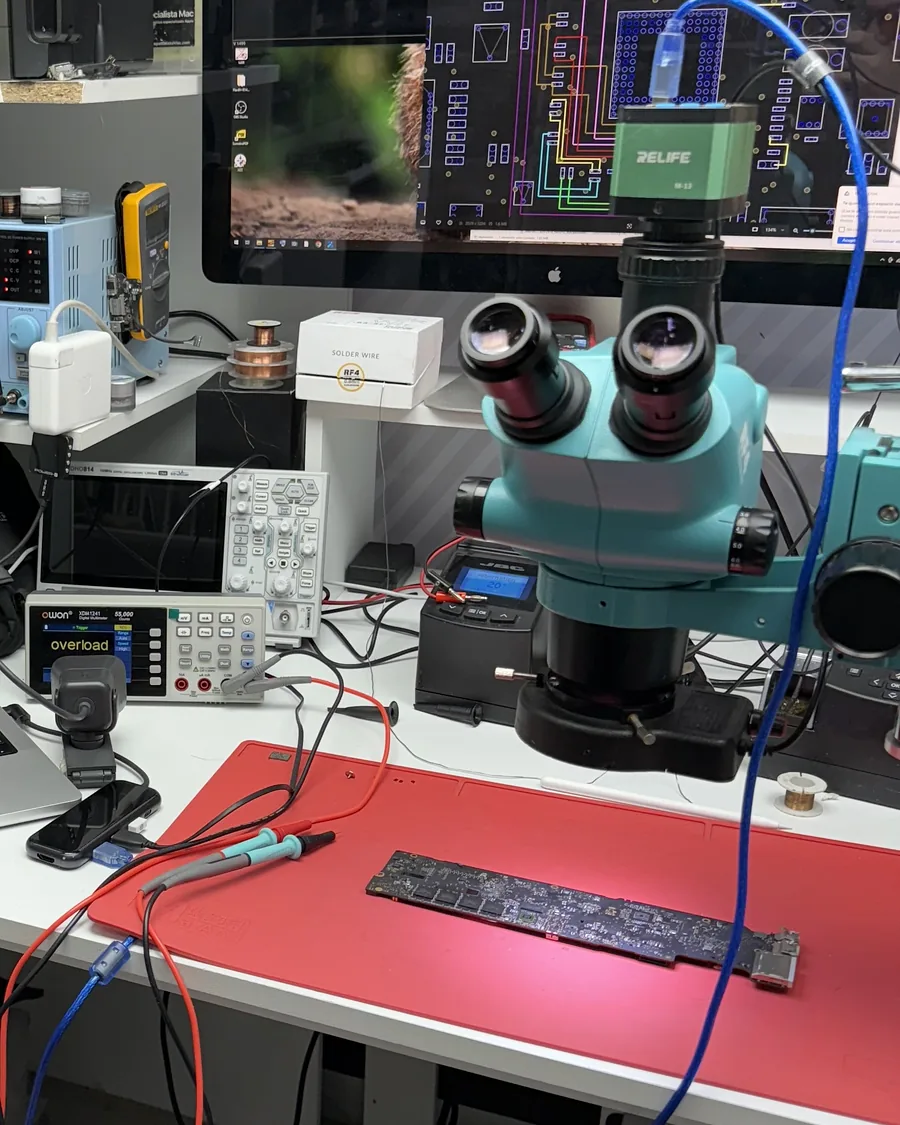
- Si necesitas medir un punto de prueba, el boardview te muestra exactamente dónde poner la punta del multímetro.
Este flujo de trabajo entre PDF y boardview es lo que separa a un técnico que "cambia piezas a ciegas" de uno que realmente diagnostica fallas a nivel de circuito.
Ejercicio práctico: rastreando una línea de poder PP3V3_S5
Vamos a hacer un ejercicio real. PP3V3_S5 es una línea de 3.3 voltios que está presente en casi todos los MacBook y se activa en el estado S5 (apagado pero con corriente). Si esta línea falla, el Mac no enciende.
- Abre el boardview de un MacBook Pro (por ejemplo, 820-00165 para un A1502 de 2015).
- En el campo de búsqueda, escribe PP3V3_S5.
- OpenBoardView resaltará todos los puntos donde esta net está presente.
- Identifica el componente que genera esta línea — generalmente un regulador de voltaje o un circuito dentro del PMIC.
- Identifica los componentes que consumen esta línea — chips que necesitan 3.3V para funcionar.
- Con el multímetro en modo de voltaje DC, mide PP3V3_S5 en cualquiera de los puntos resaltados. Deberías obtener ~3.3V cuando el cargador está conectado.
- Si obtienes 0V, la línea está en corto o el regulador no está generando voltaje. Si obtienes un voltaje bajo (0.5V, 1.2V), hay un componente en corto parcial consumiendo demasiada corriente.
Este ejercicio básico te enseña el flujo completo: buscar la net, ubicarla en la placa, medir, interpretar. Con práctica, este proceso se vuelve natural y puedes diagnosticar fallas complejas en minutos.
¿Dónde descargar esquemáticos y boardviews de forma segura?
Este es un tema delicado. Los esquemáticos de Apple no son documentos públicos y Apple no los distribuye oficialmente. Sin embargo, existen comunidades de técnicos que comparten estos recursos con fines educativos y de reparación:
- Foros especializados de reparación — comunidades como las de reparación Right to Repair donde técnicos comparten recursos.
- Canales de Telegram de técnicos Apple en español — busca grupos de microsoldadura Apple LATAM.
- Sitios de referencia técnica — algunos sitios web mantienen bases de datos de boardviews organizados por modelo y número de placa (820-XXXXX).
Recomendación: nunca descargues archivos de sitios que piden instalar extensiones del navegador o programas adicionales. Los archivos .brd son archivos de texto plano que pesan pocos kilobytes; si un sitio te ofrece un .exe de 50MB que "incluye el boardview", es malware.
Consejos avanzados
- Usa doble monitor: PDF del esquemático en un monitor, OpenBoardView en el otro. Esto triplica tu velocidad de diagnóstico.
- Nombra tus archivos correctamente: usa el formato
820-XXXXX_modelo_año.brdpara encontrarlos rápido. - Aprende las convenciones de Apple: las nets de Apple siguen un patrón (PP = Power Plane, S0/S3/S5 = estado de energía). Una vez que entiendes el sistema, puedes intuir la función de una net solo por su nombre.
- Combina con búsqueda en la comunidad: si encuentras que U7200 pin 8 tiene 0V donde debería haber 1.8V, busca en foros "U7200 pin 8 0V" y probablemente encuentres a otro técnico que ya diagnosticó el mismo problema.
Preguntas Frecuentes
¿OpenBoardView es gratis?
Sí, es software libre y de código abierto. No tiene costo y no requiere licencia.
¿Puedo abrir boardviews de iPhone también?
Sí, siempre que tengas el archivo .brd correspondiente. Los boardviews de iPhone son menos comunes que los de MacBook, pero existen para la mayoría de modelos.
¿Es lo mismo un boardview que un esquemático?
No. El boardview muestra la ubicación física de los componentes en la placa real. El esquemático muestra el circuito lógico (cómo están conectados eléctricamente). Necesitas ambos para un diagnóstico completo.
¿Con qué modelo debería practicar?
Recomendamos empezar con un MacBook Pro 13" 2015 (A1502, placa 820-00165). Es un modelo muy documentado, hay muchos boardviews y esquemáticos disponibles, y las fallas son bien conocidas por la comunidad.
¿OpenBoardView funciona en Mac con Apple Silicon?
Sí, pero requiere compilación. Si no te sientes cómodo compilando software, usa una máquina virtual o un equipo Windows dedicado para diagnóstico.
¿Necesitas ayuda con un diagnóstico de placa?
En EspecialistaMac realizamos reparación a nivel de componente en MacBook y iPhone todos los días. Si tienes un equipo con falla de placa o quieres aprender más sobre diagnóstico profesional, contáctanos por WhatsApp al +593 98 224 8778 o visítanos en nuestro taller en Quito, CC Río Centro.
¿Eres técnico?
Vendemos baterías y repuestos Mac a precio técnico, y recibimos las placas que prefieras no reparar en tu taller. La cuenta se abre con RUC activo y la verificamos con el SRI en el momento.
Más artículos
Técnico
Las 15 Herramientas Esenciales para Reparar MacBook e iPhone: Guía del Técnico Profesional
18 abr. 2026
Técnico
Microsoldadura para Principiantes: La Guía Real que Nadie Escribe en Español
18 abr. 2026
Técnico
Guía Completa de Reparación de Placa Madre MacBook: Diagnóstico, Herramientas y Proceso
18 abr. 2026