
Recursos Técnicos
AirDrop no funciona entre tu Mac y tu iPhone: qué probar
Los cinco pasos que resuelven la mayoría de los casos de AirDrop cuando tu Mac y tu iPhone no se ven. Sin terminal. Y qué hacer si ninguno funciona.
21 de septiembre de 2026 · 4 min de lectura

AirDrop no funciona entre tu Mac y tu iPhone: qué probar
AirDrop falla de dos maneras. O ninguno de los dos equipos ve al otro, o uno ve y el otro no. La segunda confunde más, porque parece que todo está en orden.
Haz estos pasos en orden y prueba después de cada uno. Casi todos los casos se resuelven en los tres primeros.

Servicio técnico para Mac en Quito
1. Wi-Fi y Bluetooth encendidos en los dos
AirDrop necesita los dos activos, aunque no uses internet para nada.
En el iPhone revisa además que el Punto de Acceso Personal esté apagado. Con esa opción activa AirDrop se desactiva y no te avisa. Lo tienes en Ajustes, debajo de tu nombre.
Acerca los equipos mientras pruebas. Un metro o menos.
2. Abre la ventana de AirDrop en el Mac
Este es el que más gente se salta.
Tu Mac se anuncia a los demás mientras esa ventana está abierta. Cerrada, no apareces.
Abre el Finder y pulsa AirDrop en la barra lateral. Déjala abierta durante la prueba.
3. Pon la visibilidad en "todos" en ambos
Abajo de esa ventana, donde dice "Permitir que me puedan encontrar", elige todos.
En el iPhone es Ajustes, General, AirDrop, y eliges Todos por 10 minutos.
Esa opción caduca sola a los pocos minutos y vuelve a "Solo contactos". Si dejaste la prueba a medias, vuelve a activarla antes de intentarlo.
4. Si es el equipo de otra persona, mira los contactos
Con la misma cuenta de Apple, dos equipos se reconocen solos y salen bajo "Mis dispositivos".
Si compartes con alguien más y esa persona tiene AirDrop en "Solo contactos", necesita tenerte en su agenda con el correo o el teléfono de tu cuenta de Apple. Otro correo tuyo no sirve.
Lo rápido es que ponga "Todos por 10 minutos" mientras dura la transferencia.
5. Reinicia los dos equipos
Suena a consejo de manual y resuelve una buena parte de los casos. El Mac y el iPhone, no solo uno.
Si llegaste hasta aquí y sigue sin funcionar
Entonces ya no es configuración pasajera, y lo que viene requiere más paciencia.
Me pasó a mí. Configuré una MacBook nueva, quedó perfecta, y AirDrop funcionaba en un solo sentido: yo veía el iPhone, el iPhone no me veía a mí. Los cinco pasos de arriba no cambiaron nada. Estuve dos horas revisando registros del sistema, convencido de que era algo profundo.
Era el llavero de iCloud apagado.
Con la cuenta de Apple iniciada pero ese interruptor en off, el Mac no termina de construir la identidad con la que se presenta ante tus otros equipos. Ve a los demás, pero nadie lo ve a él.
Míralo en Ajustes del Sistema, tu nombre, iCloud, Contraseñas y llavero. Si está apagado, enciéndelo y déjalo encendido. Si lo activas y lo vuelves a apagar, la identidad se borra y vuelves al punto de partida. Eso también lo aprendí a la mala.
Alguna vez me pasó, en mi propia Mac recién configurada. Estuve dos horas revisando registros del sistema, convencido de que era algo profundo, y al final era este interruptor. Si llegaste hasta aquí, pruébalo antes de seguir.
Juan Ramírez, EspecialistaMac
Si ya estaba encendido, la última carta es rehacer la sesión: cerrar sesión de iCloud, volver a entrar, activar el llavero, abrir Mensajes para que el equipo termine de registrarse y reiniciar. Dale unos minutos antes de probar.
La historia completa, con las pistas falsas que me hicieron perder el tiempo
Cuándo parar
Si hiciste todo lo anterior y tu Mac sigue invisible, ya no se arregla moviendo interruptores.
Ahí tiene sentido llevarlo a revisión, sobre todo si el equipo es nuevo o acabas de reinstalar el sistema. Puede ser un fallo de la versión de macOS o algo del módulo inalámbrico, y ninguna de las dos cosas se resuelve desde Ajustes.
Mientras tanto, para mover archivos entre el Mac y el iPhone te quedan iCloud Drive o un cable, que para transferencias grandes sigue siendo lo más rápido.
¿Eres técnico?
Vendemos baterías y repuestos Mac a precio técnico, y recibimos las placas que prefieras no reparar en tu taller. La cuenta se abre con RUC activo y la verificamos con el SRI en el momento.
Técnico Apple — Fundador EspecialistaMac
Técnico venezolano radicado en Quito desde 2017. Fundó EspecialistaMac especializado en microsoldadura BGA y reparación Apple a nivel de componente. Más de 11.000 equipos reparados.
Ver perfil completoMás artículos
Recursos Técnicos
Dos horas peleando con AirDrop: los tres errores que me desviaron
21 sep. 2026
Recursos Técnicos
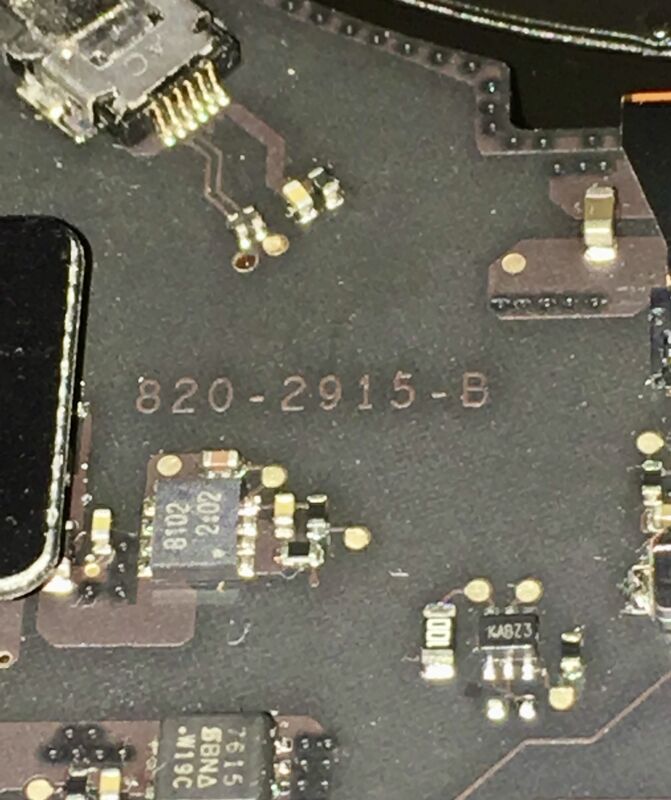
Correspondencia de modelos y placas — Apple Laptops
04 nov. 2025
Recursos Técnicos
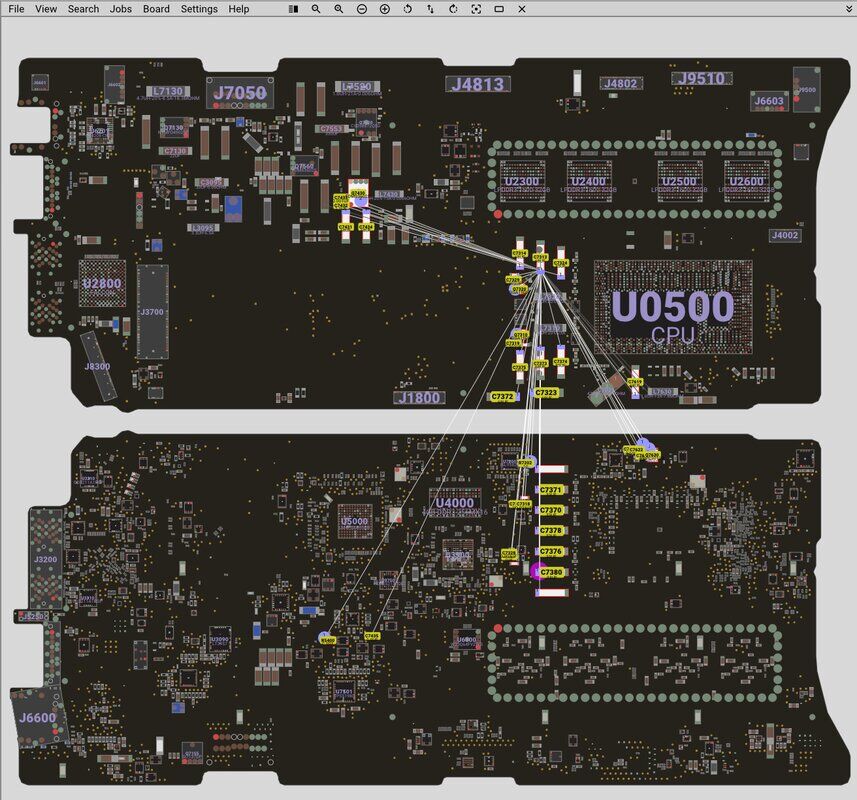
OpenBoardView vs FlexBV5 — Dos herramientas esenciales para visualizar placas lógicas Apple
04 nov. 2025