
Técnico
Guía Completa de Reparación de Placa Madre MacBook: Diagnóstico, Herramientas y Proceso
Guía profesional para diagnosticar y reparar placas madre de MacBook. Desde el diagnóstico con multímetro hasta la reparación de daño de agua, escrito desde la experiencia diaria de un taller activo.
18 de abril de 2026 · 9 min de lectura
Reparar placas madre MacBook: la realidad del taller
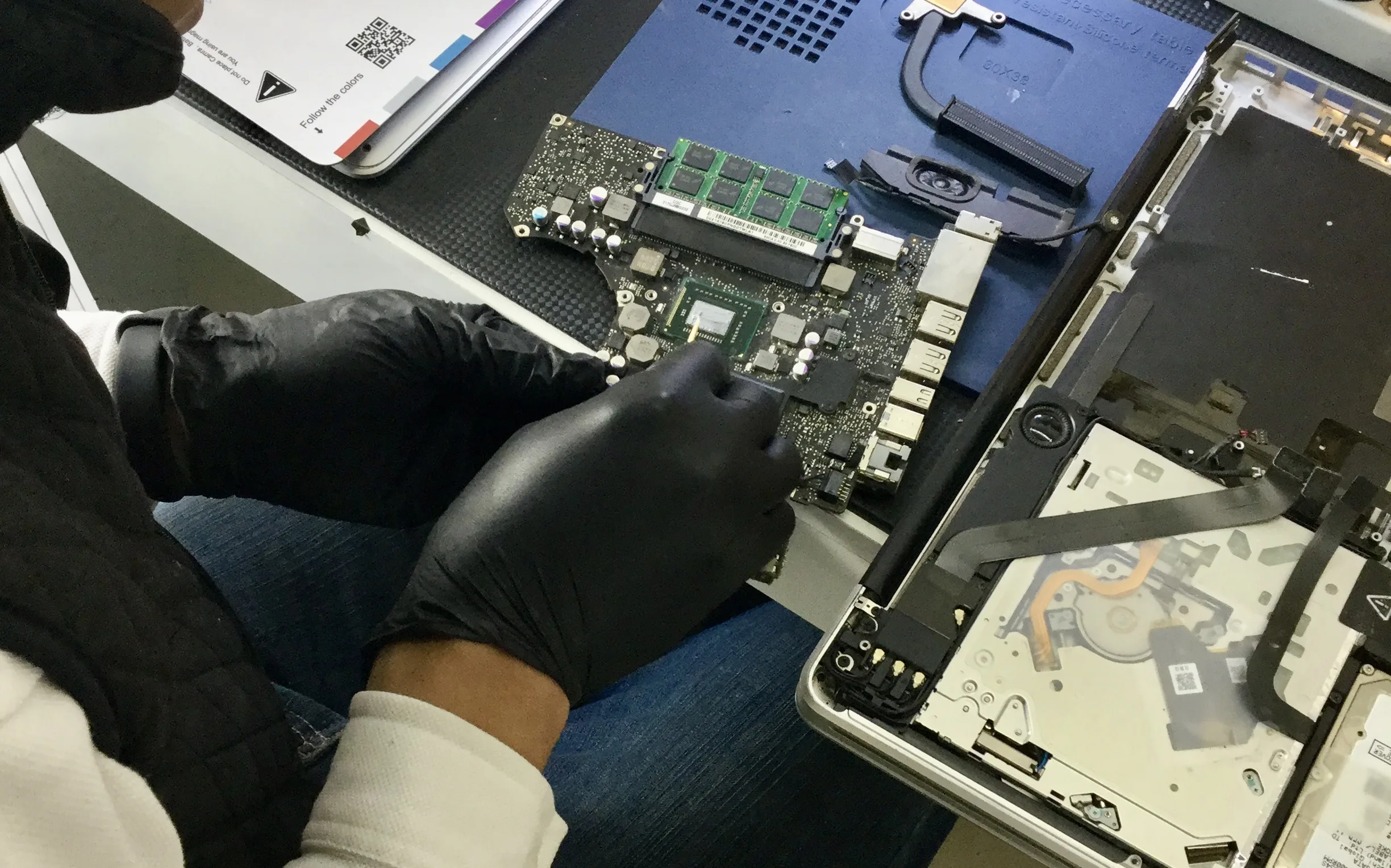
La reparación de placa madre (logic board) es el nivel más alto de reparación Apple. Es donde se gana más dinero, donde hay menos competencia, y también donde más cosas pueden salir mal. En nuestro taller de Quito reparamos entre 15 y 25 placas al mes, y cada una es un caso diferente.
Este artículo no es teoría. Es el proceso que seguimos diariamente cuando un cliente trae un MacBook que "no enciende", "no carga" o "se mojó". Si eres técnico y quieres entrar al mundo de reparación de placa, esta es la guía que necesitas.
Cómo funciona una placa madre MacBook (simplificado)
Para diagnosticar necesitas entender los bloques funcionales básicos. Toda placa madre MacBook tiene estos subsistemas:
- Sistema de carga: recibe energía del cargador USB-C (o MagSafe en modelos antiguos), la regula y alimenta la batería y el sistema. Chips clave: CD3215 (USB-C controller en Intel), chip de carga integrado en M1+.
- Distribución de poder (Power rails): el PMIC (Power Management IC) genera múltiples voltajes a partir del voltaje de batería: 1.05V, 1.2V, 1.8V, 3.3V, 5V, etc. Cada subsistema tiene su propio rail.
- CPU/SoC: en modelos Intel es un chip separado. En M1/M2/M3 es un SoC (System on Chip) que integra CPU, GPU, Neural Engine, memoria RAM y controlador SSD.
- Memoria: en Intel, chips LPDDR3/LPDDR4 soldados en la placa. En M-series, integrada en el paquete del SoC.
- Almacenamiento: en Intel, chip NAND controlado por un chip controlador separado. En M-series, NAND conectada al SoC via bus propietario.
- Periféricos: Thunderbolt, USB, audio, WiFi/Bluetooth, teclado, trackpad, display — cada uno con su controlador.
Señales de falla de placa madre
Estos síntomas indican problemas a nivel de placa que no se resuelven con cambio de display, batería o teclado:
- No enciende en absoluto: sin sonido, sin luz en el display, sin actividad de ventilador al presionar el botón de encendido.
- No carga: el cargador no muestra luz (MagSafe) o no se detecta (USB-C), la batería se agota sin cargar.
- Enciende pero sin imagen: ventiladores giran, suena el chime (en modelos con chime), pero el display queda negro.
- Kernel panics recurrentes: reinicios aleatorios con el mensaje de error del kernel, especialmente bajo carga.
- Componentes que no funcionan: WiFi desaparece, puertos USB muertos, audio sin salida — y no es problema de software.
- Daño de agua evidente: corrosión visible, residuos blancos/verdes en la placa, manchas de agua en indicadores LCI.
Herramientas esenciales para diagnóstico de placa
Antes de tocar la placa necesitas estas herramientas listas:
- Multímetro con modo diodo: Uni-T UT61E o similar. El modo diodo es tu herramienta principal de diagnóstico. Mide la "resistencia" de un circuito en una dirección, lo que te indica si hay cortos o si los componentes están en su rango normal.
- Fuente de poder regulable (DC Power Supply): te permite alimentar la placa sin batería ni cargador, midiendo el consumo de corriente exacto. Un MacBook que consume 0A al conectar la fuente tiene un problema diferente a uno que consume 2A instantáneamente. Una fuente básica de 30V/5A cuesta $40-80 en AliExpress.
- OpenBoardView: para ubicar componentes en la placa (ver nuestro tutorial completo).
- Esquemático PDF: para entender el circuito lógico y rastrear nets.
- Microscopio: para inspección visual de corrosión, daño de pads, puentes de soldadura.
- Cámara térmica (opcional pero útil): detecta componentes que se sobrecalientan. Una cámara USB básica ($50-100) es suficiente para identificar zonas calientes.
Proceso de diagnóstico paso a paso
Paso 1: Inspección visual
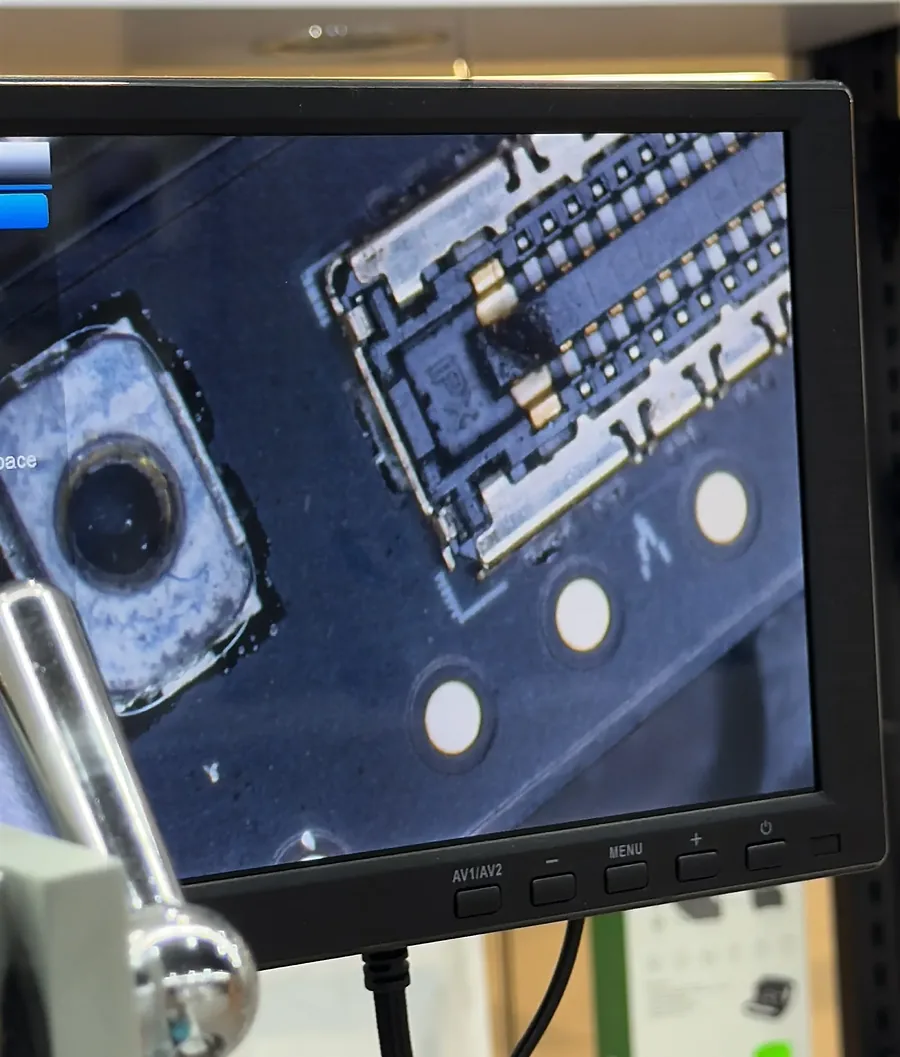
Antes de medir cualquier cosa, inspecciona la placa bajo microscopio o lupa. Busca:
- Corrosión (manchas blancas, verdes o marrones) — indica daño de agua.
- Componentes quemados (marcas negras, chips inflados).
- Soldadura rota o fría (puntos que deberían brillar pero están opacos).
- Daño mecánico (pistas rotas, pads levantados por impacto).
La inspección visual te da pistas inmediatas. Si ves corrosión en la zona del chip de carga, ya sabes por dónde empezar a medir.
Paso 2: Medición con multímetro en modo diodo
El modo diodo del multímetro mide el voltaje de caída a través de componentes semiconductores. En una placa de MacBook, cada línea de poder tiene valores de diodo "normales" que indican que los componentes conectados están bien.
Valores de referencia comunes (varían por modelo, estos son aproximados):
| Línea de poder | Valor diodo normal | Si marca OL (open) | Si marca cerca de 0 |
|---|---|---|---|
| PPBUS_G3H (bus principal) | 0.350 - 0.500 | Circuito abierto (componente dañado) | Corto directo |
| PP3V3_S5 (3.3V standby) | 0.300 - 0.450 | Regulador no conectado | Corto en línea 3.3V |
| PP5V_S5 (5V standby) | 0.400 - 0.550 | Problema en generación | Corto en línea 5V |
| PPVCORE (voltaje CPU) | 0.250 - 0.400 | CPU desconectada | Corto en CPU/regulador |
Importante: estos valores son aproximados y varían significativamente entre modelos (Intel vs M1 vs M2). Lo crucial es comparar con una placa buena del mismo modelo cuando sea posible. Si no tienes placa de referencia, los foros de reparación tienen bases de datos de valores de diodo por modelo.
Paso 3: Alimentación con fuente de poder regulable
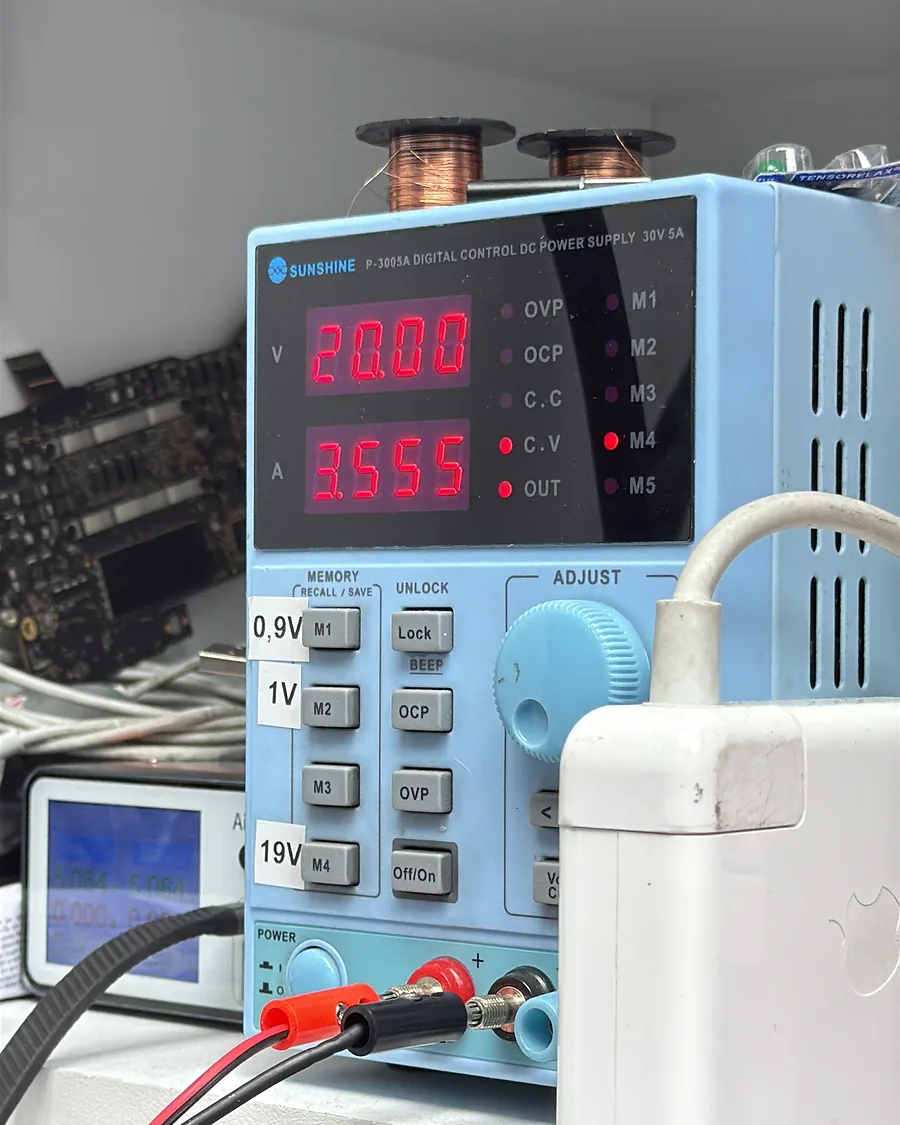
Conecta la fuente de poder regulable en lugar de la batería. Configúrala al voltaje de la batería del modelo (generalmente 11.4V o 12.6V para MacBook Pro, 7.6V para MacBook Air). Observa:
- 0A de consumo: la placa no está arrancando. Puede ser un fusible abierto, conector de batería dañado, o falla en el circuito de encendido (SMC/T2/equivalente M-series).
- 0.01-0.05A: consumo de standby normal. La placa está viva pero no ha recibido señal de encendido. Buen signo.
- 0.1-0.3A: intento de arranque que falla. La placa intenta encender pero algo la detiene.
- 0.5-2A+ inmediato: corto en alguna línea de poder. La fuente está alimentando un corto directo. Si llegas a 2-3A, desconecta inmediatamente para evitar daño adicional.
Paso 4: Rastreo del corto (si existe)
Si detectaste un corto (valor de diodo cercano a 0 en alguna línea, o consumo alto en fuente de poder), necesitas encontrar el componente que lo causa. Técnicas:
- Inyección de voltaje: aplica un voltaje bajo (1-2V) con corriente limitada (1A) a la línea en corto y usa la cámara térmica o alcohol isopropílico (se evapora más rápido donde hay calor) para identificar el componente que se calienta.
- Método de exclusión: desconecta componentes de la línea en corto uno por uno hasta que el corto desaparezca. El último componente que desconectaste es el culpable.
- OpenBoardView: busca la net en corto y lista todos los componentes conectados. Mide cada uno individualmente.
Reparación de daño de agua: el proceso real
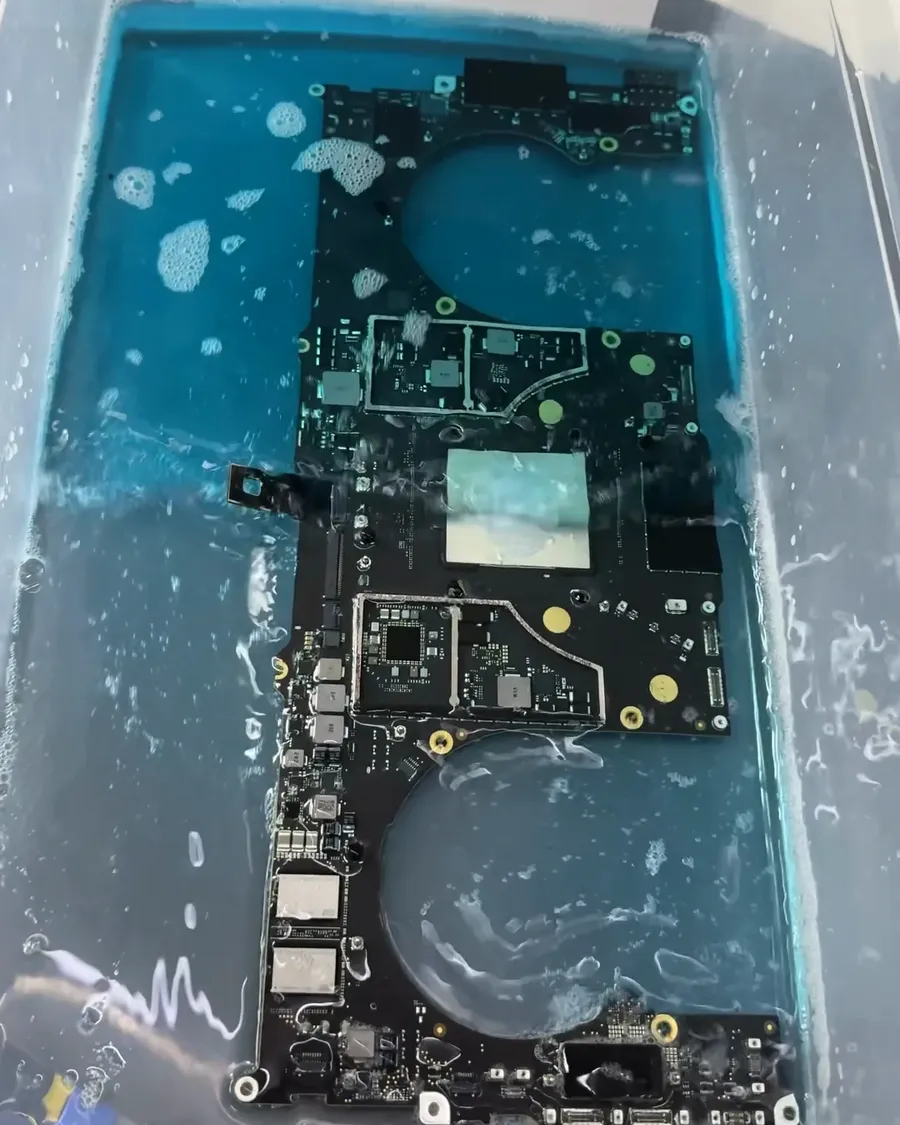
El daño de agua es la falla más común y la más variable. Cada caso es diferente. Este es nuestro proceso estándar:
- Desmontar completamente: sacar la placa del equipo, quitar todos los cables flex, disipadores, shields.
- Baño ultrasónico: sumergir la placa en limpiador ultrasónico con solución adecuada durante 5-10 minutos. Esto remueve la corrosión y los residuos minerales del agua.
- Inspección post-limpieza: bajo microscopio, revisar cada zona de corrosión. Buscar pads comidos, pistas rotas, componentes corroídos.
- Reemplazar componentes dañados: capacitores, resistencias, fusibles y conectores corroídos se reemplazan. Chips corroídos se evalúan caso por caso.
- Probar por secciones: después de reemplazar los componentes visiblemente dañados, alimentar la placa y diagnosticar cualquier falla restante.
- Prueba de estrés: si la placa enciende, correr pruebas de estrés (CPU, GPU, RAM, SSD) durante 30-60 minutos para verificar estabilidad.
Fallas comunes por modelo
| Modelo | Falla frecuente | Componente típico |
|---|---|---|
| MacBook Pro 2015 (A1502/A1398) | No enciende, no carga | Chip ISL9239 (carga), U7000/U7100 (PMIC) |
| MacBook Pro 2016-2017 (Touch Bar) | Teclado muerto, no carga USB-C | CD3215 (USB-C controller), T1 chip |
| MacBook Pro 2018-2019 | Display negro con chime | T2 chip, backlight circuit |
| MacBook Air 2018-2020 Intel | No carga, batería agotada | CD3217 (USB-C), BQ40Z50 (gauge) |
| MacBook M1 2020 | No enciende post-agua | PMIC integrado, cortos en NAND |
| MacBook M2/M3 | Daño de agua en conector | Zona USB-C, rail de carga |
Cuándo la reparación no vale la pena
Parte de ser un buen técnico es saber cuándo decir "no". Estos escenarios generalmente no justifican reparación:
- Daño de agua masivo en modelos M1/M2: si la corrosión llegó al SoC y la memoria está integrada, no hay reemplazo posible del chip a precio razonable.
- CPU/GPU dañada en modelos Intel soldados: si el chip BGA de CPU o GPU está internamente dañado (no solo despegado), el reballing es temporal y el reemplazo del chip puede costar más que un equipo usado.
- Múltiples fallas simultáneas: si la placa tiene 5+ componentes dañados en diferentes subsistemas, el tiempo de diagnóstico y reparación puede superar el valor del equipo.
- El cliente quiere garantía de 6+ meses en daño de agua: la reparación de daño de agua puede revelar nuevas fallas semanas después. Ofrecer garantías largas en estos casos es un riesgo financiero.
Siempre sé honesto con el cliente. Nuestra política es: si la reparación va a costar más del 60% del valor de un equipo equivalente usado, recomendamos comprar usado en vez de reparar.
Preguntas Frecuentes
¿Cuánto cuesta reparar una placa madre MacBook en Ecuador?
Depende de la falla. Un conector de carga: $40-80. Un corto simple (capacitor/resistencia): $60-120. Daño de agua moderado: $100-200. Fallas complejas de PMIC o múltiples circuitos: $150-300. En EspecialistaMac el diagnóstico es sin costo; solo cobras si aceptas la reparación.
¿Las placas M1/M2 se pueden reparar?
Sí, pero con limitaciones. Los componentes periféricos (circuito de carga, reguladores, conectores) se reparan igual que en modelos Intel. Lo que no se puede hacer es reemplazar el SoC si está dañado internamente, porque la memoria y el almacenamiento están vinculados criptográficamente al chip.
¿Necesito esquemáticos para diagnosticar?
Para diagnóstico básico con multímetro puedes usar solo el boardview y la experiencia. Para diagnóstico avanzado (rastreo de señales, verificación de circuitos de encendido), el esquemático es prácticamente indispensable.
¿Cuánto tiempo toma diagnosticar una placa?
Un técnico experimentado puede diagnosticar una falla simple en 15-30 minutos. Fallas complejas o daño de agua pueden tomar 1-3 horas de diagnóstico. Si después de 3 horas no tienes un diagnóstico claro, es señal de que la placa tiene múltiples fallas o un problema fuera de lo común.
¿Tienes un MacBook con falla de placa?
En EspecialistaMac diagnosticamos y reparamos placas madre de MacBook todos los días. El diagnóstico es sin costo y sin compromiso. Tráenos tu equipo a nuestro taller en Quito (CC Río Centro) o contáctanos por WhatsApp al +593 98 224 8778 para coordinar.
¿Eres técnico?
Vendemos baterías y repuestos Mac a precio técnico, y recibimos las placas que prefieras no reparar en tu taller. La cuenta se abre con RUC activo y la verificamos con el SRI en el momento.
Más artículos
Técnico
OpenBoardView en Español: Tutorial Completo para Leer Esquemáticos de MacBook e iPhone
18 abr. 2026
Técnico
Las 15 Herramientas Esenciales para Reparar MacBook e iPhone: Guía del Técnico Profesional
18 abr. 2026
Técnico
Microsoldadura para Principiantes: La Guía Real que Nadie Escribe en Español
18 abr. 2026