Guias
Mi MacBook No Enciende: Que Hacer Antes de Llevarlo al Tecnico (Guia 2026)
Tu MacBook no enciende y no sabes por donde empezar? Esta guia paso a paso te muestra 8 soluciones reales que puedes intentar en casa antes de visitar un tecnico especializado.
18 de abril de 2026 · 7 min de lectura
Tu MacBook no enciende: no entres en panico
Llegas a tu escritorio, presionas el boton de encendido y... nada. El display negro de un MacBook que no responde es una de las situaciones mas estresantes para cualquier usuario Apple. Pero antes de pensar lo peor, hay varias cosas que puedes verificar tu mismo.
En EspecialistaMac recibimos al menos 15 equipos por semana con este mismo problema. Y la buena noticia es que en aproximadamente el 30% de los casos, la solucion es algo que el propio usuario puede hacer en casa. En esta guia te mostramos exactamente que revisar y cuando si necesitas ayuda profesional.
1. Verifica el cargador y el cable
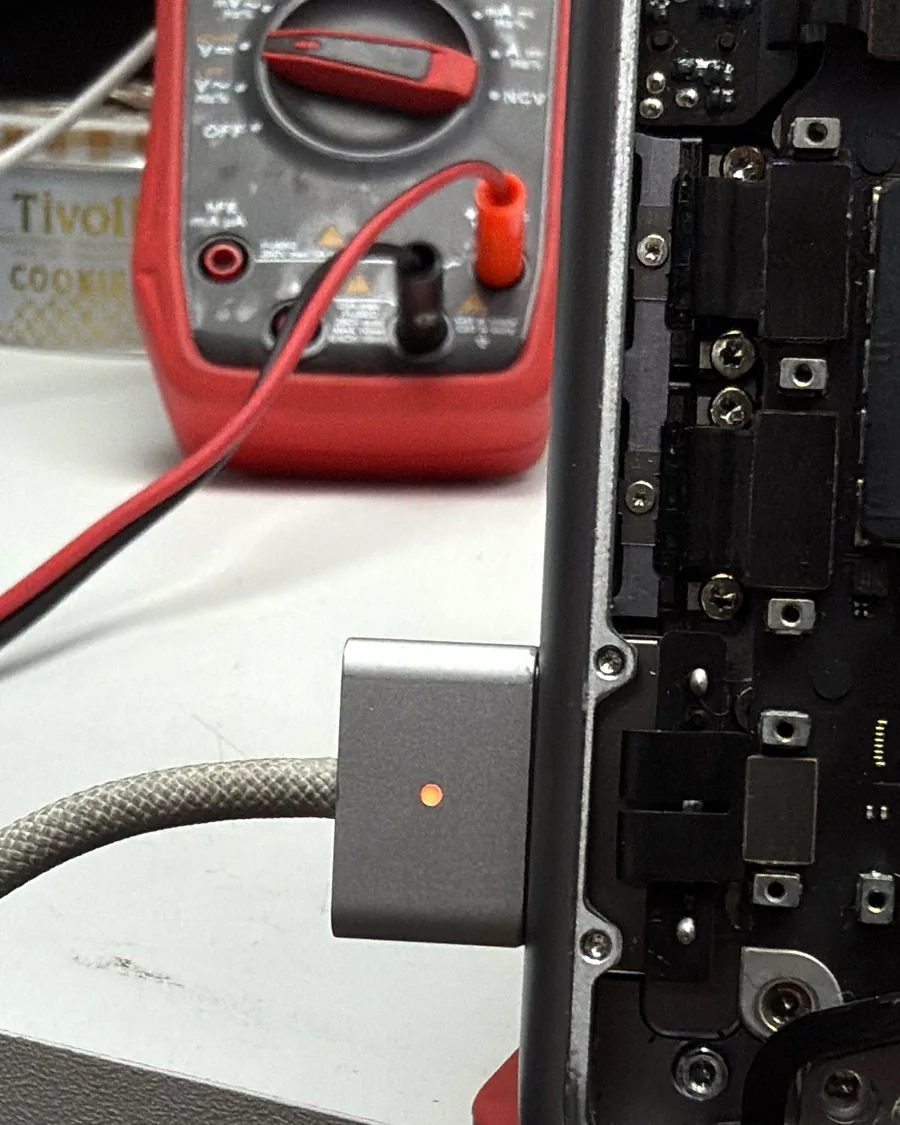
Parece obvio, pero es la causa numero uno de falsos sustos. Antes de cualquier otra cosa:
- Revisa el cable MagSafe o USB-C: busca dobleces, cortes o decoloracion cerca de los extremos. Los cables USB-C se danan internamente sin mostrar signos visibles.
- Prueba con otro cargador: si tienes acceso a otro cargador compatible, usalo. Muchos MacBooks que "no encienden" simplemente tienen la bateria en 0% con un cargador danado.
- Verifica el indicador LED: en modelos MagSafe, la luz debe ser ambar (cargando) o verde (cargado). Si no hay luz, el problema puede estar en el cargador, no en el Mac.
- Deja cargando al menos 30 minutos: si la bateria se descargo completamente, el MacBook necesita un minimo de carga antes de poder encender.
2. Realiza un ciclo de energia
A veces el MacBook esta en un estado de suspension profunda del que no puede salir. Para forzar un reinicio completo:
- MacBook con chip M1, M2, M3 o M4: manten presionado el boton de encendido (Touch ID) durante 10 segundos completos. Suelta, espera 5 segundos y presiona nuevamente.
- MacBook Intel: desconecta el cargador, manten presionado el boton de encendido 10 segundos, conecta el cargador y enciende.
Este simple paso resuelve mas problemas de lo que imaginas. El MacBook se "congela" internamente y necesita un corte total de energia para reiniciar sus controladores.
3. Resetea el SMC (solo modelos Intel)
El SMC (System Management Controller) controla la energia, los ventiladores, la carga de bateria y el encendido. Si tu MacBook es Intel (2019 o anterior), un reset del SMC puede resolver el problema:
MacBook Intel con chip T2 (2018-2020):
- Apaga el MacBook completamente.
- Manten presionadas las teclas Control + Option + Shift (del lado izquierdo) durante 7 segundos.
- Sin soltar esas teclas, presiona tambien el boton de encendido y manten todo presionado 7 segundos mas.
- Suelta todo, espera unos segundos y enciende normalmente.
MacBook Intel sin chip T2 (2017 o anterior):
- Apaga el MacBook.
- Conecta el cargador MagSafe.
- Presiona Shift + Control + Option + boton de encendido simultaneamente durante 10 segundos.
- Suelta todo y enciende.
Nota importante: los MacBook con chip Apple Silicon (M1/M2/M3/M4) no tienen SMC. El ciclo de energia del paso 2 cumple la misma funcion.
4. Resetea la NVRAM / PRAM (solo Intel)
La NVRAM almacena configuraciones de arranque, volumen, resolucion del display y disco de inicio. Un reset puede desbloquear un MacBook Intel que no arranca:
- Apaga el MacBook.
- Enciendelo y inmediatamente presiona Command + Option + P + R.
- Manten las teclas presionadas durante 20 segundos (en modelos con T2, hasta que el logo Apple aparezca y desaparezca por segunda vez).
- Suelta las teclas y deja que arranque normalmente.
En MacBooks Apple Silicon, la NVRAM se resetea automaticamente durante el arranque si es necesario, asi que no hay un procedimiento manual.
5. Intenta arrancar en Modo Seguro
El Modo Seguro carga solo los componentes esenciales del sistema. Si tu Mac enciende en este modo, el problema probablemente es de software, no de hardware.
Apple Silicon (M1/M2/M3/M4):
- Con el Mac apagado, manten presionado el boton de encendido hasta ver "Cargando opciones de arranque".
- Selecciona tu disco de arranque.
- Manten presionada la tecla Shift y haz clic en "Continuar en Modo Seguro".
Intel:
- Enciende el Mac y mantien presionada la tecla Shift inmediatamente.
- Suelta cuando veas la ventana de inicio de sesion.
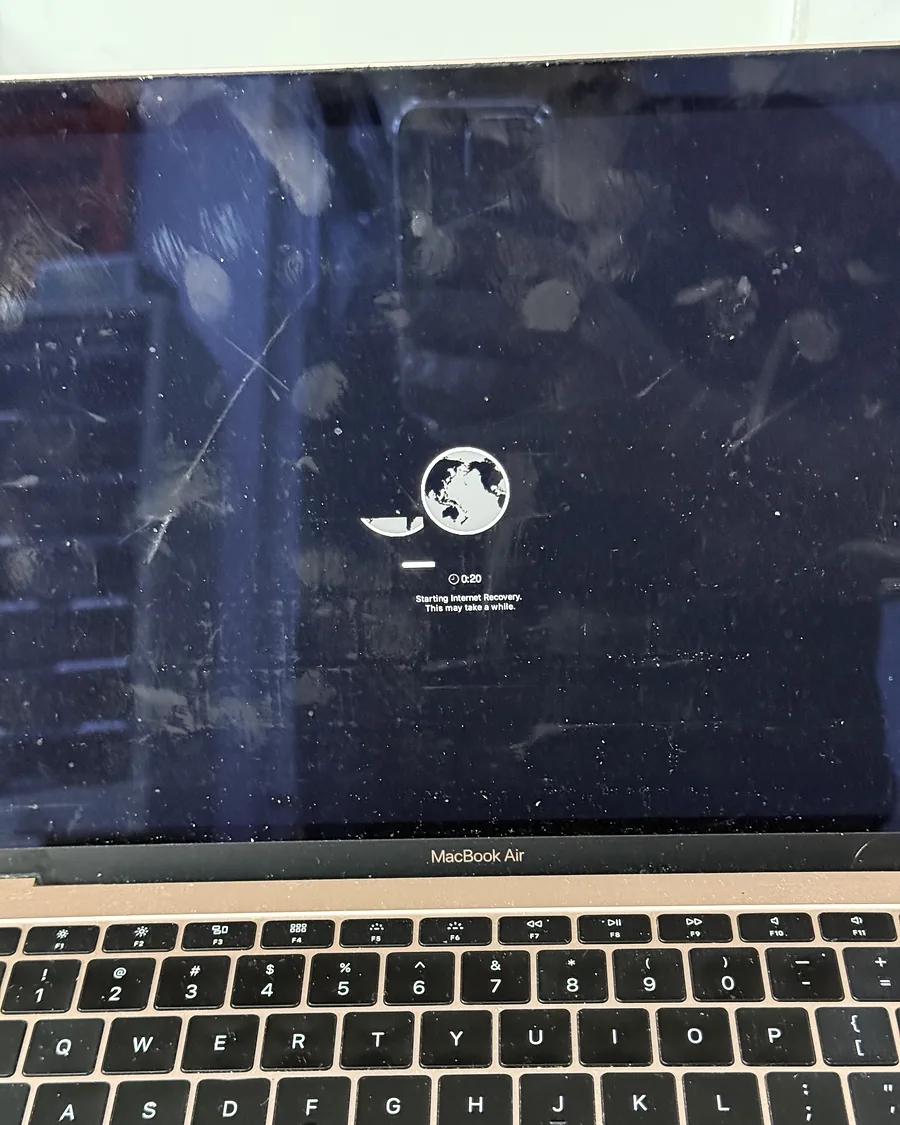
6. Accede al Modo Recuperacion
Si el Mac muestra algun signo de vida (suena, muestra la barra de progreso, etc.) pero no llega al escritorio:
- Apple Silicon: manten presionado el boton de encendido al arrancar. Selecciona "Opciones" para entrar a Recuperacion.
- Intel: enciende y presiona Command + R inmediatamente.
Desde Recuperacion puedes ejecutar "Primeros Auxilios" en Utilidad de Discos para reparar el disco, o reinstalar macOS sin perder tus datos.
7. Verifica el display (el Mac podria estar encendido)
Suena raro, pero a veces el MacBook esta encendido pero el display no funciona. Indicios:
- Escuchas el sonido de arranque o el ventilador.
- Las teclas Caps Lock encienden su luz al presionarlas.
- Si conectas un monitor externo, muestra imagen.
Si el display es el problema, puede ser el cable flex del display (especialmente en MacBook Pro 2016-2018, conocido como "flexgate"), la retroiluminacion o el panel LCD. Esto si requiere reparacion profesional.
8. Desconecta todos los perifericos
Dispositivos USB danados, hubs defectuosos o incluso memorias USB con arranque pueden impedir que el MacBook inicie correctamente. Desconecta absolutamente todo (USB, monitores, adaptadores) y prueba encender solo con el cargador conectado.
Las 5 causas mas comunes que vemos en el taller
Despues de reparar miles de MacBooks en Quito, estas son las fallas mas frecuentes cuando un equipo no enciende:
| Causa | Frecuencia | Solucion tipica |
|---|---|---|
| Bateria agotada / hinchada | ~35% | Cambio de bateria |
| Falla en el circuito de carga (USB-C / MagSafe) | ~20% | Reparacion de placa logica |
| Dano por liquido (a veces sin sintomas visibles) | ~20% | Limpieza ultrasonica + reparacion de componentes |
| Cable flex de display danado | ~15% | Cambio de cable flex |
| Falla de SSD o corrupcion de firmware | ~10% | Restauracion DFU o cambio de SSD |
Cuando puedes resolverlo tu mismo
- El cargador estaba danado o desconectado.
- El reset SMC/NVRAM soluciono el problema.
- El Mac arranca en Modo Seguro (problema de software).
- El Modo Recuperacion permite reparar el disco o reinstalar macOS.
Cuando necesitas un tecnico
- Ningun paso de esta guia funciono.
- El Mac muestra signos de dano por liquido (teclas pegajosas, manchas, corrosion en puertos).
- La bateria esta hinchada (el trackpad se levanta, la base no cierra bien).
- Escuchas clics, ruidos o el ventilador gira brevemente y se apaga.
- El Mac funciona conectado a un monitor externo pero el display integrado esta negro.
Preguntas frecuentes
Se pueden recuperar mis datos si el MacBook no enciende?
En la mayoria de los casos, si. Si el disco (SSD) no esta danado fisicamente, podemos extraer tus archivos aunque la placa logica este fallando. En MacBooks Apple Silicon, los datos estan encriptados y vinculados al chip, pero existen metodos de recuperacion profesional.
Cuanto cuesta el diagnostico?
En EspecialistaMac el diagnostico es completamente gratis. Revisamos tu equipo, te explicamos la falla y te damos un presupuesto sin compromiso antes de hacer cualquier reparacion.
Cuanto tiempo tarda la reparacion?
Depende de la falla. Un cambio de bateria se hace en 1-2 horas. Una reparacion de placa logica puede tomar de 2 a 5 dias laborables. Te informamos el tiempo estimado antes de empezar.
Mi MacBook tiene 7 anos, vale la pena repararlo?
Depende del modelo y la falla. Un MacBook Pro 2017 con cambio de bateria ($80-$120) puede funcionar perfectamente 2-3 anos mas. Pero si la placa logica falla y la reparacion cuesta $300+, probablemente conviene invertir en uno mas reciente. Te asesoramos honestamente.
Necesitas ayuda? Diagnostico gratis en Quito
Si intentaste todo lo anterior y tu MacBook sigue sin encender, es hora de que un especialista lo revise. En EspecialistaMac tenemos mas de 10 anos reparando exclusivamente equipos Apple.
- Diagnostico gratis sin compromiso.
- Ubicacion: CC Rio Centro, Quito.
- Garantia en todas las reparaciones.
Escribenos por WhatsApp y cuentanos que le pasa a tu Mac. Te respondemos en minutos:
Contactar por WhatsApp: +593 98 224 8778
Lee también: Aprende cuándo cambiar la batería de tu MacBook: ciclos, el aviso de reparación de macOS y qué hacer si la batería se hinchó.
El servicio en el taller
Tu MacBook no enciende o se mojó
Tu MacBook no prende, se quedó en la manzana o le cayó café. Revisamos la placa gratis en Quito y te decimos cuánto cuesta antes de tocarla.
Desde $70 Ver precios por modelo
¿Necesitas reparar tu equipo Apple?
Diagnóstico sin costo en nuestro taller de Quito. Repuestos con garantía por escrito.